Wakumyアカウントの作成方法
Wakumyアカウントは、2回目の予約や、家族の予約、スマート決済などが便利に使えるユーザアカウントです。
- Wakumyアカウントの作成にはまずは予約取得が必要です。(予約をとらない方のWakumyアカウント作成はできません)
- Wakumyアカウント作成にはメールアドレスが必要です。
Wakumyアカウント作成方法(①予約後そのまま作成)
- 予約を完了します。 参考:初診での予約方法
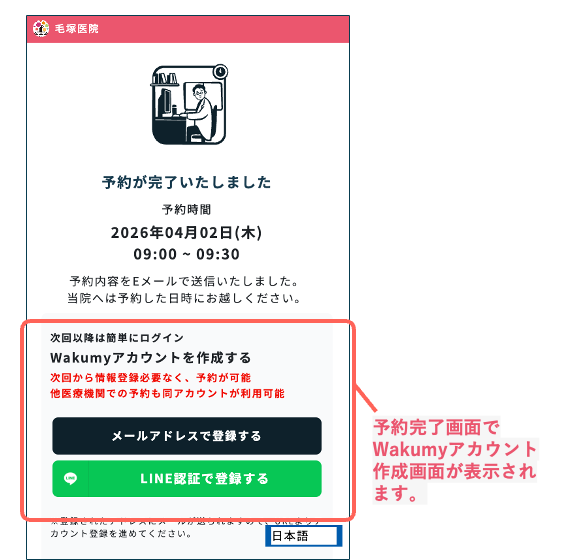
- 予約完了画面で、Wakumy作成画面が表示されます。
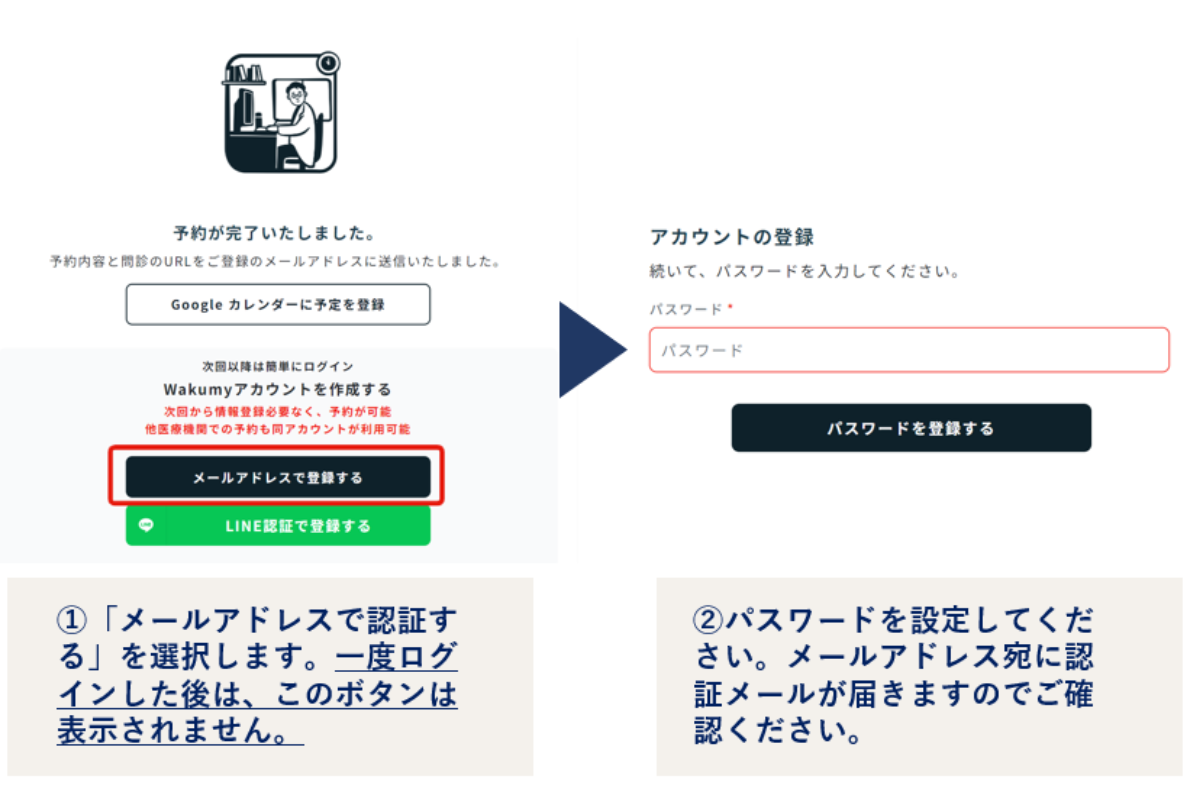
- メールアドレスの場合は、パスワードを登録します。
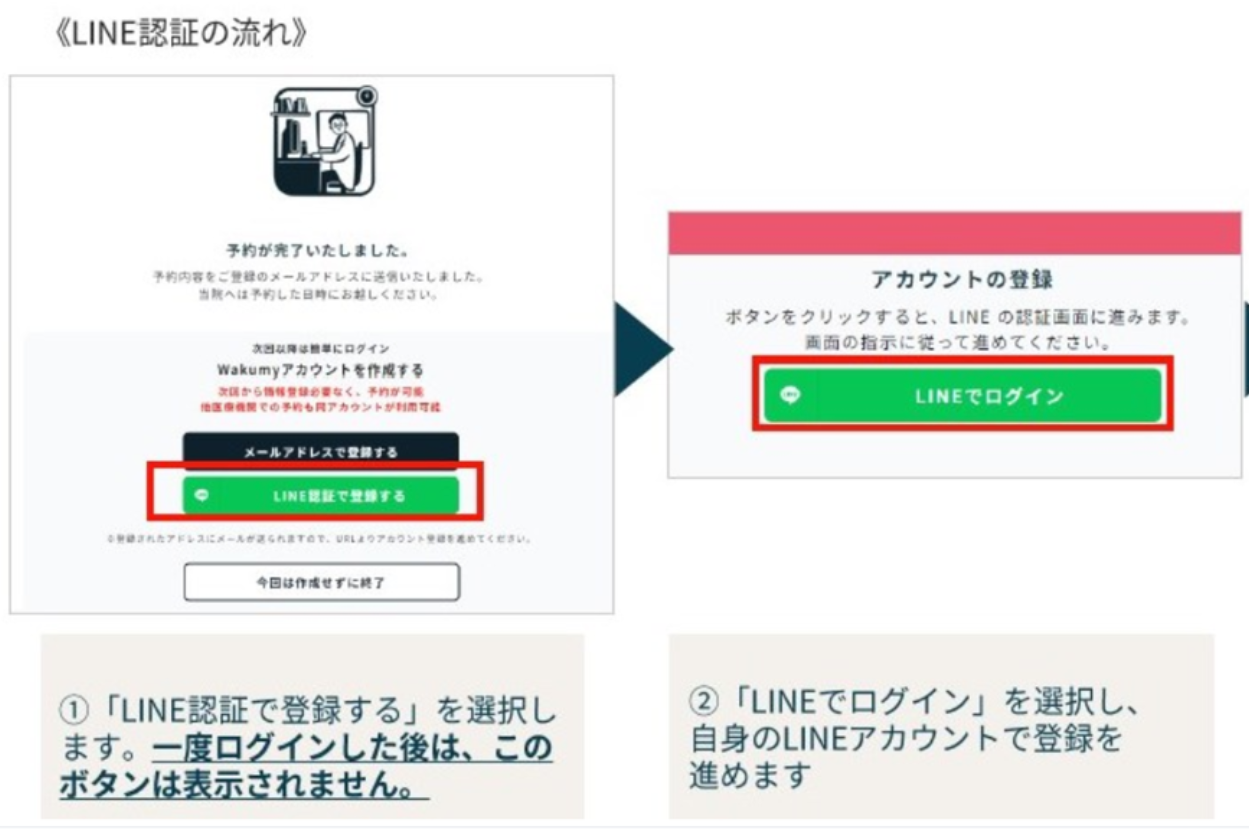
- LINE認証で登録する場合は、LINE認証を選び、ご自身のLINEアカウントで登録を進めます。
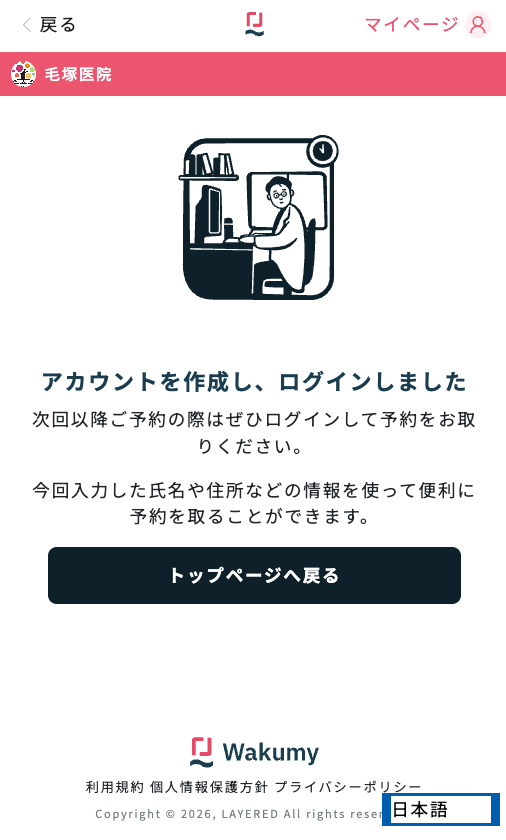
- アカウント作成完了し、ログインします。 (次回も同じスマホブラウザ等で開いた場合はログインされた状態からスタートします)
Wakumyアカウント作成方法(②予約確認画面から作成)
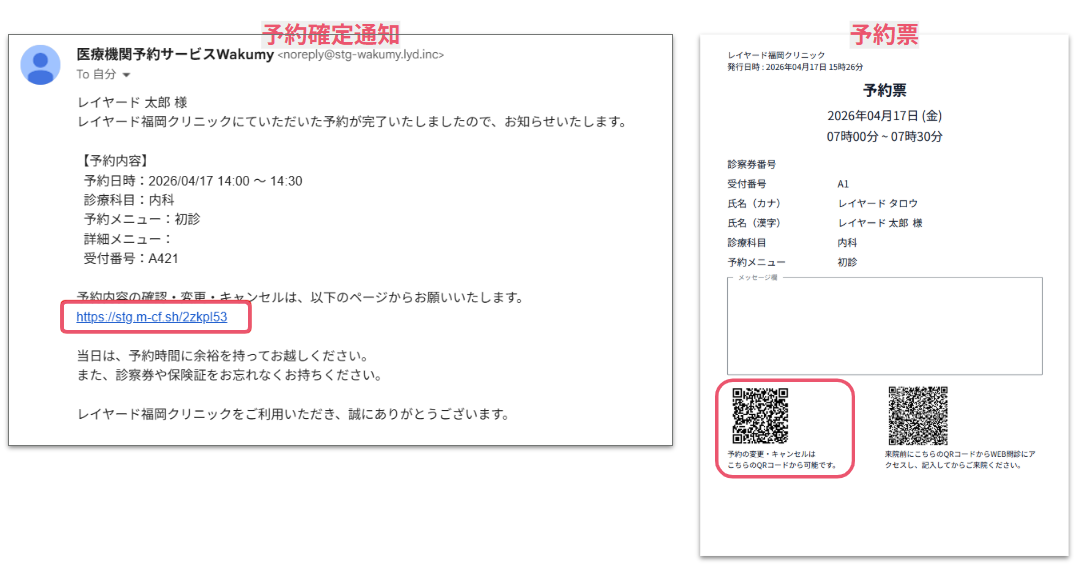
- 以下のいずれかから予約確認画面にアクセスをします
- 予約確定メールまたはLINE
- 医療機関から受け取った予約票
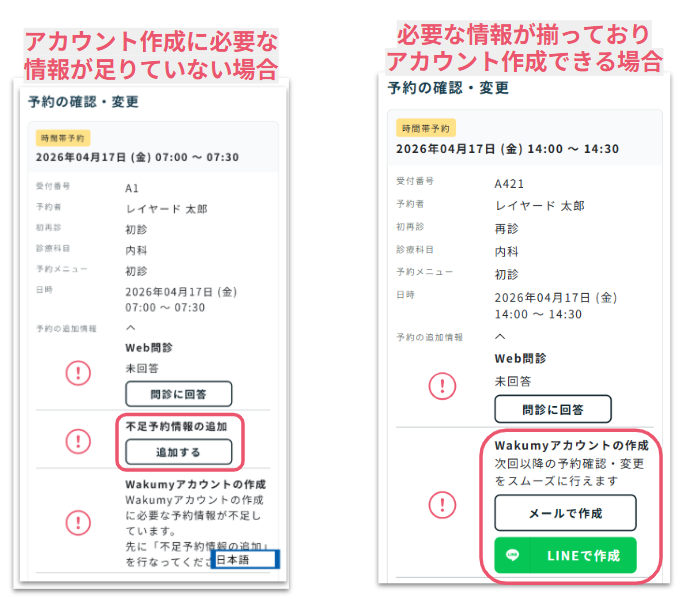
- Wakumyアカウントを作成する場合は、予約データに 姓・名・セイ・メイ・生年月日・性別・メールアドレス のすべて登録されている必要があります。 不足情報の追加が表示されている場合は、まずは「追加する」ボタンから情報の登録を行ってください。 情報が揃っていると「メールで追加」「LINEで作成」のボタンが表示されます。ログインに使用したい方法をお選びください。